
先確認點數,再開始
生成前即可查看本次處理所需點數。
使用 AI 將圖片最高放大 4×,提升解析度並保留清晰邊緣與自然細節。
01 / 來源
02 / 設定
預計輸出
— × — · 2×
生成前即可查看本次處理所需點數。
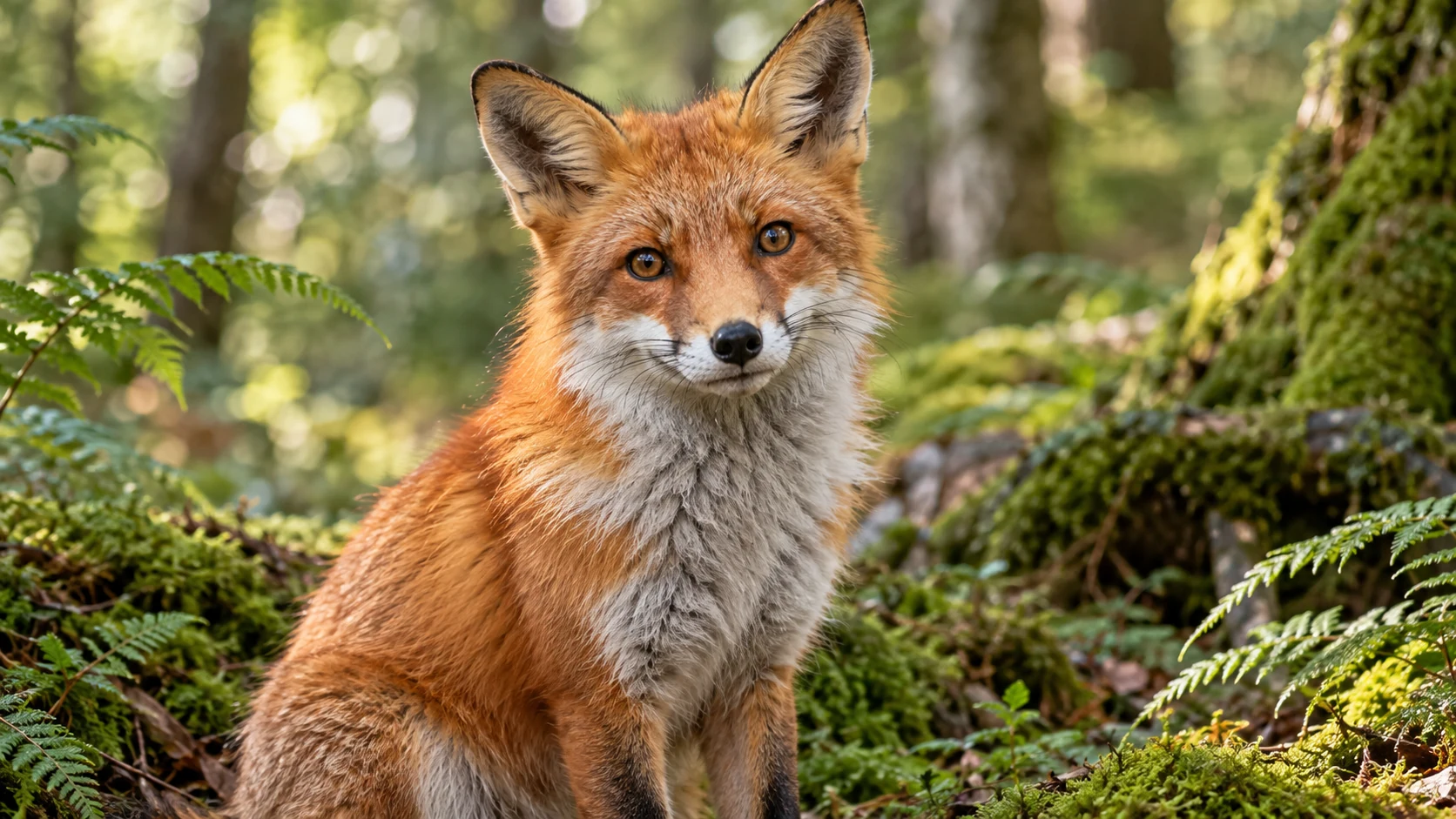
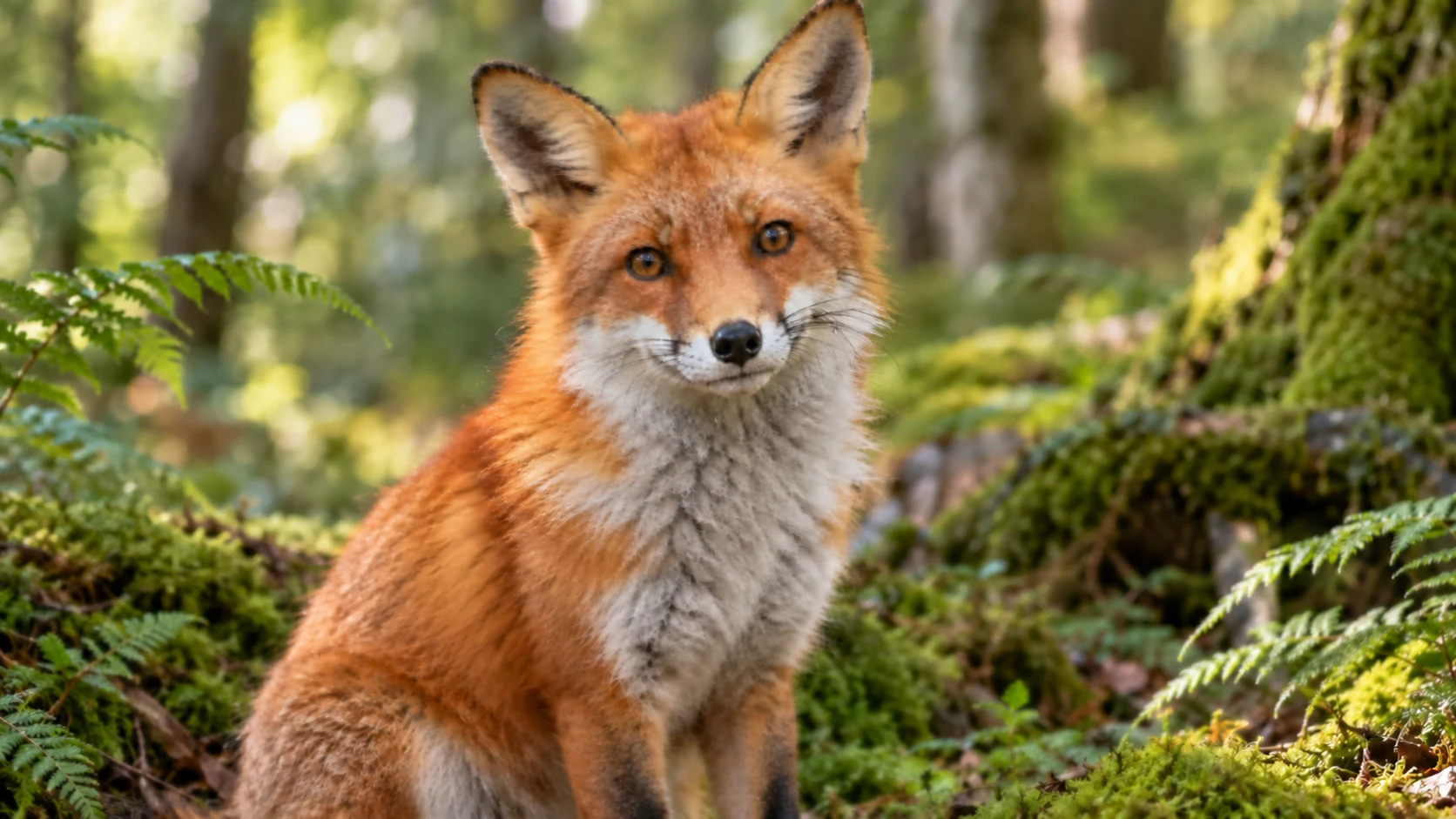
處理完成後,可直接比較並下載放大結果。
直接在瀏覽器上傳、設定並管理處理結果。
前後對比
使用方法
只需選擇要把圖片放大幾倍;Zareviko 會在生成前顯示預計像素尺寸,並保留來源長寬比。
加入一張 10 MiB 以內的 JPEG、PNG 或 WebP。
選擇放大倍率,並確認預計輸出的實際寬高。
確認報價後開始處理圖片。
比較原圖與放大成果,再以支援的格式儲存。
核心能力
AI 圖片放大工具使用超解析技術重建合理的邊緣與細節,並把圖片的寬與高精確放大 2 倍或 4 倍。
選擇 2× 或 4×,並在處理前查看預計輸出寬高。
寬與高使用相同倍率,不拉伸原始構圖。
可保留來源格式,或輸出支援的 JPG、PNG、WebP。
使用場景
為商品頁、市集與廣告版位準備更大的圖片素材。
在裁切、合成或加入文字之前,先建立更大的工作檔案。
增加像素尺寸,以適應高密度螢幕與大型投影片版面。
先建立較大的來源檔,再依成品尺寸檢查實際印刷解析度。
把尺寸過小但仍可使用的網頁圖片轉成較大的工作副本。
能力邊界
FAQ
AI 圖片放大會增加圖片像素尺寸,並利用超解析技術重建邊緣與合理的視覺細節。
2× 會把寬與高各乘以二,4× 則各乘以四。800 × 600 的圖片在 2× 時為 1600 × 1200,在 4× 時為 3200 × 2400。
AI 放大可讓低解析圖片在較大尺寸下看起來更清晰,但無法可靠還原原圖完全不存在的資訊。
支援 JPG、JPEG、PNG 與 WebP。
不會。標準 2× 與 4× 放大會保留原始長寬比。
不同。圖片放大聚焦提升解析度;圖片增強則聚焦模糊、噪點、低光或受損細節。
相關工具