
點數自動顯示
報價綁定素材、工具與參數,變更時自動重新計算。
改善模糊、噪點、低光與遺失細節,提升整體影片畫質;可選擇增強用途,也可保持自動判斷。
01 / 來源
02 / 設定
報價綁定素材、工具與參數,變更時自動重新計算。
結果成功存入 Zareviko 儲存後才會顯示完成。
直接在瀏覽器上傳、設定並管理處理結果。
前後對比
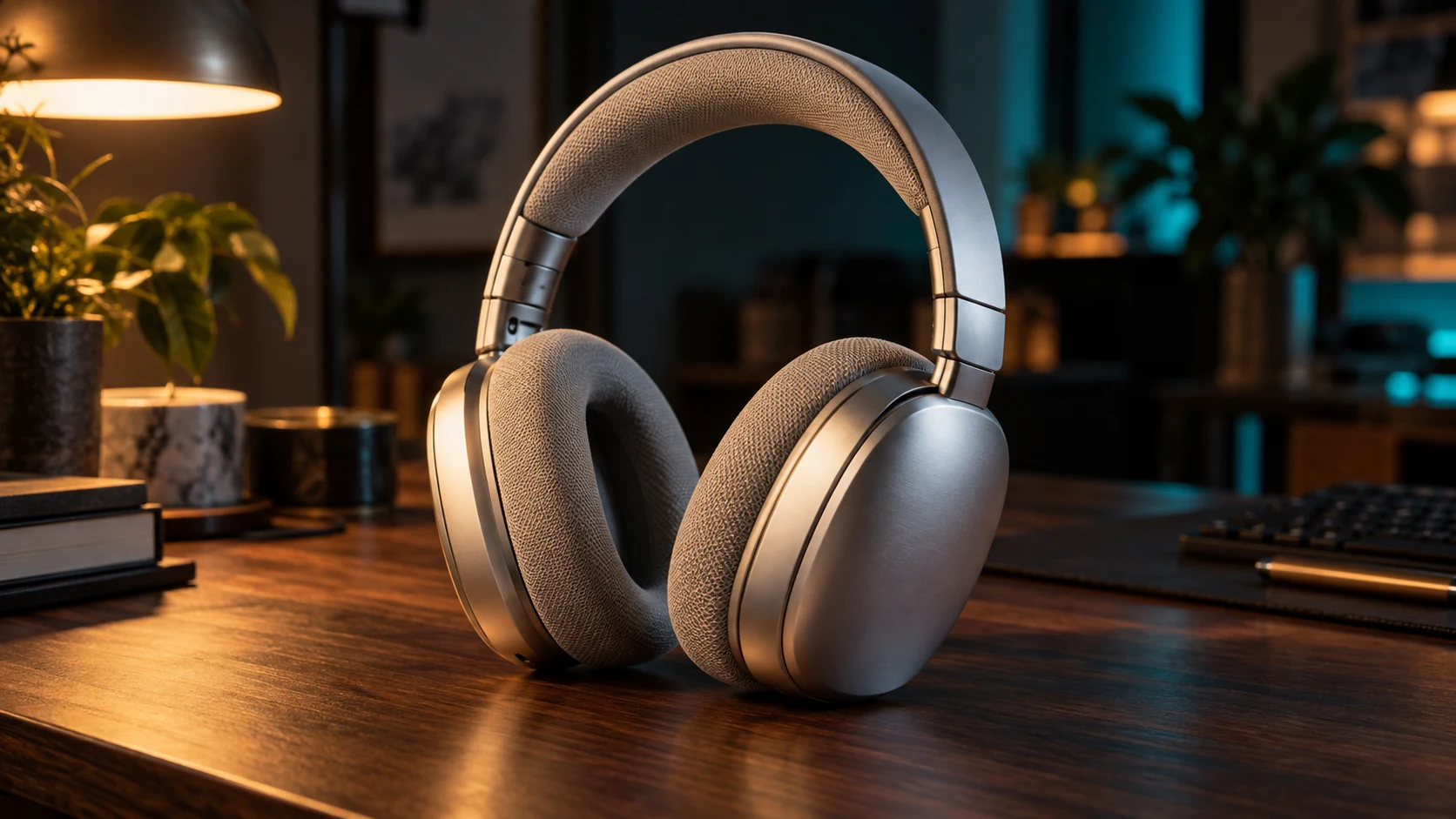
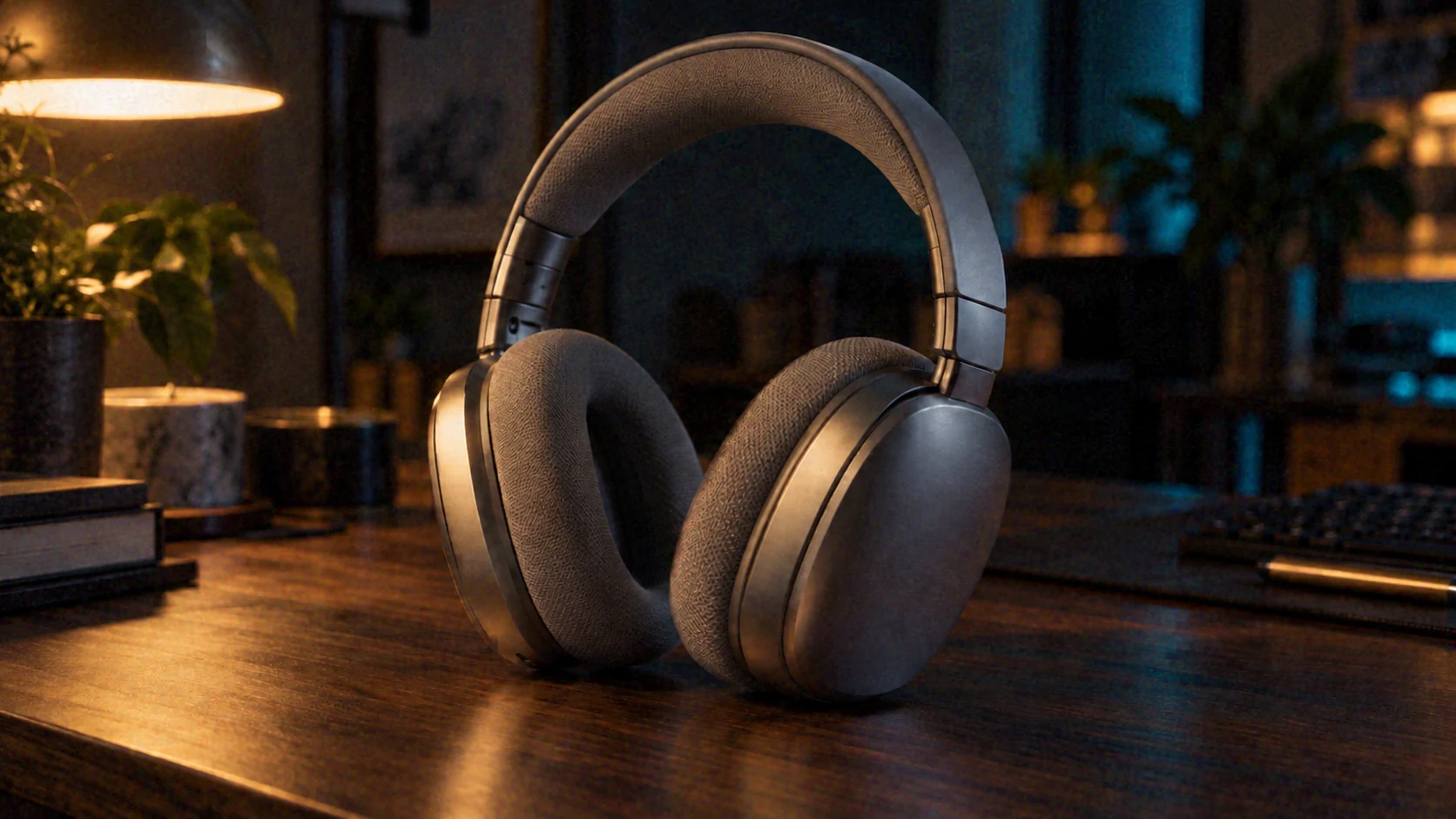
使用方法
先告訴模型素材類型,再選擇交付解析度,處理前確認報價。
加入需要更乾淨工作母檔的 MP4、MOV 或 WebM。
可用自動、社群、AI 生成、舊影片或電影短劇模式。
保留來源尺寸,或選 1080p、2K、4K,再確認報價。
核心能力
壓縮、感光噪點、合成細節與舊影片的問題並不相同;場景模式能提供有用上下文。
減少壓縮或柔焦造成的干擾,讓工作母檔保留更多可用細節。
改善昏暗素材,同時避免粗暴拉亮造成的過曝。
可搭配 1080p、2K 或 4K 的實際交付規格。
使用場景
字幕、裁切與廣告投放前先改善創作者素材。
以專用場景提示整理合成動態。
對年代較久、解析度較低的來源使用 old-film 預設。
使用影劇策略改善人臉與材質細節。
能力邊界
FAQ
Auto 使用通用場景設定;不確定來源分類時,這是最安全的預設。
可選最高 4K,但成果仍受原始素材所含細節限制。
成本會隨影片屬性與輸出設定變動,因此更換素材或調整設定時,點數會自動重新計算。
增強器旨在降低可見柔焦、噪點與壓縮瑕疵,但無法還原來源從未拍到的細節。
如果素材不明確屬於社群、AI 生成、舊影片或電影短劇,建議先用 Auto,並先測試一段有代表性的短片。
不一樣。影片放大主要針對輸出解析度;影片增強會用場景模式處理整體畫質,也可以保留原始解析度。
相關工具